Googleフォトはとても便利なアプリです。
ですが使っているうちに、少し使いづらいと感じることはありませんか。
実はその原因の多くは、初期設定のまま使っていることにあります。
設定を少し見直すだけで、驚くほど快適に使えるようになります。
この記事では、初心者の方でも迷わないように、やさしく順番に解説していきます。
難しい専門用語は使わずに説明するので安心してください。
- Googleフォトは便利なのになぜ使いづらく感じるのか
- まずはここから|Googleフォトが「使いにくい」と感じる原因
- Googleフォトの自動提案機能をオフにするとどう変わる?
- 自動で動く機能を止めてシンプル表示にする
- Googleフォトが“勝手にやること”を止める設定まとめ
- 写真一覧がごちゃつくのを防ぐための設定
- 表示されたくない思い出や人物をコントロールする方法
- 余計なお知らせを減らす設定
- 写真共有をスムーズにするための設定見直し
- 共有で失敗しないための事前設定
- バックアップ設定を見直してムダな通信と容量消費を防ぐ
- 写真を探しやすくする表示カスタマイズ
- 不要な写真が増え続けるのを防ぐコツ
- 感情的に見たくない写真がある場合の対処法
- 設定を見直した人が実感しやすい変化
- タイプ別|おすすめのGoogleフォト設定まとめ
- あなたに合ったGoogleフォトの使い方を整えよう
Googleフォトは便利なのになぜ使いづらく感じるのか
自動機能が多すぎて主導権を奪われやすい
Googleフォトは自動で写真を整理してくれる便利な機能がたくさんあります。
ですがその便利さが、逆に「おまかせされすぎている」と感じる原因になることがあります。
自分より先にアプリが動いてしまうことで、思った通りに管理できないもどかしさが生まれることがあります。
特に、写真を自分のペースで整理したい方にとっては「意図しないタイミングで動く機能」が気になるポイントになります。
自分が触っていないのに整理が進んでしまうと、どこがどう変わったのか把握しづらくなることもあります。
こうした積み重ねが、使いづらさにつながりやすいのです。
写真管理アプリなのに「提案」が多い理由
思い出の表示や編集の提案など、便利なお知らせがたくさん表示されます。
Googleフォトは“思い出を振り返ってもらう”ため、積極的に提案を出すように設計されています。
ですが必要ないタイミングだと、少しにぎやかに感じてしまうこともあります。
例えば、仕事の写真を探しているときに思い出通知が出ると集中がそがれてしまいます。
落ち着いて写真を見たい人にとっては気になるポイントです。
提案そのものは便利でも、頻度や内容が合わないと負担に感じやすくなります。
通知や思い出表示が多く落ち着かない原因
通知やハイライト表示が頻繁に出てくると、ゆっくり写真を見る気分になれないことがあります。
写真アプリを開くたびに新しい案内が表示されると、必要な写真にたどり着くまでに時間がかかってしまうこともあります。
「今は集中して見たいだけなのに…」という気持ちになる瞬間が増えると、アプリ全体が使いにくく感じてしまいます。
これは設定である程度コントロールすることができます。
静かに使いたいときは通知を整理するだけで、印象が大きく変わります。
まずはここから|Googleフォトが「使いにくい」と感じる原因
写真と実用画像が混ざって見づづらくなる
スクリーンショットやメモ代わりの画像が増えると、思い出の写真が埋もれてしまいます。
特にスマホでネット検索やSNSをよく使う人ほど、スクリーンショットが増えやすくなります。
その結果、肝心の家族写真や旅行写真が埋もれて探しにくくなることがあります。
一覧がごちゃついて見える大きな原因です。
実用画像と大切な写真を分けるだけでも見やすさが大きく変わります。
勝手に動く・作られる・表示される機能が多い
写真が動いたり、自動でアルバムが作られたりすると、整理されていないように感じることがあります。
動きのある表示は楽しいのですが、一覧で見ると落ち着かず「どこに何があるのか」が分かりづらくなることもあります。
また、自動作成されたアルバムが増えると、本当に必要なアルバムが埋もれてしまうこともあります。
自分で管理している感覚が薄れてしまうことが、使いにくさにつながる原因になります。
必要のない通知や案内が届く
プリントサービスや共有の案内など、今は使わない機能の通知が届くことがあります。
写真を見たいだけのときに広告に近い通知が来ると、どうしても気が散ってしまいます。
これが続くと「使いづらいアプリ」という印象を持ちやすくなります。
通知が多いとアプリ全体がにぎやかに感じるため、落ち着いた環境で使いたい人にとっては負担になりやすいポイントです。
Googleフォトの自動提案機能をオフにするとどう変わる?
なぜGoogleフォトは過剰に感じやすいのか
便利に使ってもらうために、さまざまな提案が表示される仕組みになっています。
ですが人によっては情報が多く感じてしまいます。
提案は“良かれと思って”出されているのですが、写真をじっくり見たいときや
静かに整理したいタイミングには、少し重たく感じられることがあります。
また、提案内容が自分の用途と合っていない場合は、
「いま知りたいことじゃないのに…」という軽い戸惑いにつながることもあります。
こうした小さな違和感が積み重なることで、アプリ全体が過剰に感じられてしまうのです。
さらに、GoogleフォトはAIの学習をもとに提案を行うため、使うほど表示が増える傾向があります。
そのため、知らないうちに画面がにぎやかになりやすいのも特徴です。
設定を見直すことで得られる3つのメリット
自動提案を減らすと画面がすっきりします。
余計な表示が消えることで、写真だけに集中しやすくなります。
自分のペースで写真を見られるようになります。
作業のリズムを崩されず、必要なときに必要な写真だけ確認できます。
本当に必要な機能だけが目に入るようになります。
必要な操作が分かりやすくなるため、写真整理がぐっと軽く感じられます。
また、使い勝手が安定することで「気が散りにくい環境」を作れるのも大きなメリットです。
自動で動く機能を止めてシンプル表示にする
動画とモーションフォトが勝手に動く理由
動きのある写真は思い出として楽しい反面、一覧表示では落ち着かないこともあります。
サムネイルが動き続けると、どれを選べばいいのか分かりにくく感じる方も多いです。
モーションフォトは一瞬の動きを記録してくれる便利な機能ですが、
一覧での再生は好みが分かれるポイントでもあります。
必要に応じてオン・オフを切り替えるだけで、印象が大きく変わります。
フォトグリッドの再生をオフにする手順
設定から自動再生をオフにすると、静止表示になります。
一覧が見やすくなります。
特に大量の写真を一度に確認したいときは、静止表示のほうが落ち着いて選べます。
グリッドが動かなくなることで、画面全体が安定し、視線の移動もスムーズになります。
スマホ画面が小さめの場合でも、写真がチェックしやすくなるのが嬉しいポイントです。
自動生成(コラージュ・アニメーション)を減らす方法
コラージュやアニメーションの自動作成も減らすことができます。
必要なときだけ自分で作るようにすると管理しやすくなります。
自動生成が多いとアルバムの中に予想外の作品が増えてしまい、本当に残したい写真が埋もれてしまうこともあります。
生成機能をオフまたは最小限にすることで、ライブラリがすっきり整います。
また、不要な生成物が減ることでストレージ消費も抑えられます。
Googleフォトが“勝手にやること”を止める設定まとめ
自動でコラージュやアニメーションが作られるのを止める
自動生成の頻度を下げることで、ライブラリが落ち着きます。
また、不要な自動作品が増えなくなるため、後から整理する手間もぐっと減ります。
意図しない作品が増え続ける心配がなくなり、自分で作りたいときにだけクリエイティブな加工を楽しめるようになります。
この設定を見直すだけでも、写真一覧の“静けさ”が大きく変わります。
人物の自動グループ分けを調整する
人物のまとめ方も設定で調整できます。
見たくない人物を表示させないことも可能です。
自動識別は便利ですが、ときどき意図しない分類が行われることがあります。
たとえば、似ている人が同じアルバムにまとめられてしまったり、過去の写真が突然まとめて表示されたりすることがあります。
必要に応じてグループを手動で直したり、非表示設定を追加することで、より自分に合った形で人物写真を管理できます。
家族写真や旅行写真が多い方は、この設定を見直すことで“整理のしやすさ”がかなり変わります。
思い出が表示される仕組みとは
過去の写真を自動で表示する機能があります。
これも表示頻度を減らすことができます。
思い出表示は楽しい機能ですが、気持ちの準備がないまま過去の写真が現れると戸惑ってしまうことがあります。
見たくない時期の写真が表示されることもあり、落ち着いて使いたい場面では負担に感じられることもあります。
設定から期間指定を行ったり、特定のアルバムを表示対象から外すことで、より心地よい使い方ができます。
“必要なときにだけ思い出を見たい”という方には特におすすめの設定です。
写真一覧がごちゃつくのを防ぐための設定
スクリーンショットや他アプリ画像を非表示にする方法
フォルダ設定からバックアップ対象を見直せます。
スクリーンショットを除外するだけでも見やすくなります。
SNSの保存画像やメモ用の画像が混ざると、思い出写真が埋もれてしまいます。
これらの画像は一時的に使うものが多いため、バックアップ対象に含めないほうが快適です。
分離するだけでライブラリに“呼吸スペース”が生まれ、探しものがしやすくなります。
実用画像と大切な写真を分けて管理する考え方
思い出の写真はアルバムにまとめるのがおすすめです。
目的別に分けると探しやすくなります。
たとえば、家族・旅行・イベント・趣味などテーマごとにアルバムを作っておくと、後から見返すときに迷いません。
逆に、領収書・メモ・スクリーンショットなど“実用目的の画像”はまとめて別のアルバムやフォルダに移動しておくと、気持ちよく整理できます。
こうした小さな分け方の工夫が、長く使うほどメリットとして感じられます。
不要なバックアップフォルダをオフにする方法
使っていないアプリの画像フォルダはオフにしましょう。
容量の節約にもつながります。
アプリによっては自動で画像を保存するものもあり、気づかないうちに写真が増えていることがあります。
こうしたフォルダをバックアップ対象にしていると、ストレージがどんどん圧迫されてしまいます。
定期的にフォルダ一覧を確認し、不要フォルダをオフにするだけで容量管理がとても楽になります。
ダウンロード画像が増えすぎるのを防ぐコツ
保存先フォルダを見直すだけで増加を防げます。
ダウンロードフォルダは、受け取った画像や保存したファイルが集中しやすい場所です。
必要なものだけ残し、不要なファイルは定期的に削除する習慣をつけると快適さが続きます。
また、ダウンロードを行うアプリごとに保存設定を変えられる場合もあるため、根本的に“増えにくくする仕組み”を整えることもできます。
これにより、写真一覧がすっきりした状態を保ちやすくなります。
表示されたくない思い出や人物をコントロールする方法
特定の人物を非表示にする方法
人物設定から表示を減らすことができます。
この機能を使うと、見たくない人物が自動でハイライトに表示されるのを防げます。
たとえば、昔一緒に写っていた人や、見返したくない関係性の写真などを静かに隠すことができます。
非表示にするだけなので、写真自体が削除されるわけではなく、後から必要に応じて表示設定を戻すことも可能です。
気持ちに配慮しながら写真を整理できる、やさしい設計です。
特定の期間を非表示にする方法
期間指定で思い出表示をオフにできます。
たとえば「この年の写真は見たくない」「この時期の思い出はつらい」という場合に役立ちます。
指定した期間の写真が自動で思い出表示されることがなくなり、心の準備ができていないタイミングで写真が出てくる負担を減らせます。
期間を複数設定することもできるため、気になる部分だけをピンポイントで調整できます。
自分のペースで向き合えるので、無理なく写真との距離感を保てます。
「最近のハイライト」を減らす方法
ハイライトの表示頻度も調整可能です。
ハイライトは楽しい振り返り機能ですが、頻繁に出てくると落ち着かないことがあります。
特に写真を整理したいときや、必要な写真を急いで探したいときには、ハイライト表示が流れを妨げてしまうこともあります。
表示頻度を下げるだけで、画面がすっきりして使いやすくなります。
自分のペースで写真を見たい方におすすめの設定です。
余計なお知らせを減らす設定
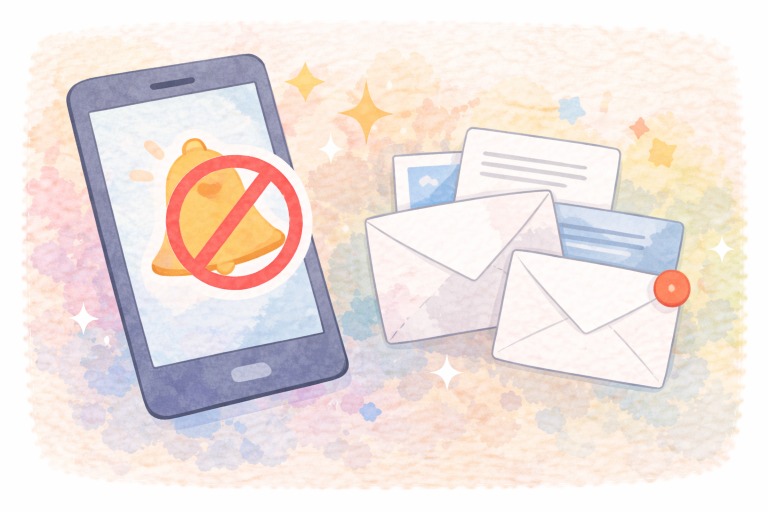
Googleフォトは、便利な機能を知らせるためにさまざまな通知を送ってきます。
ですが、必要のない通知が続くと、使うたびに気が散ってしまうこともあります。
通知を整理することで、画面が静かになり、写真だけに集中できる環境が整います。
プリントサービス関連の通知をオフにする方法
通知設定から個別にオフにできます。
プリントサービスを利用していない人には、この通知はほとんど必要ありません。
意図せず画面に表示されてしまうと、写真確認の流れが中断されることもあります。
オフにしておくことで、必要な情報だけが届くようになります。
思い出・共有提案の通知を止める方法
不要な提案通知も減らせます。
思い出提案や共有の案内は便利な場合もありますが、頻繁だと負担に感じやすくなります。
通知をオフにするだけで、静かで落ち着いた使い心地に変わります。
写真をゆっくり見返したいときに最適です。
通知設定を整理する際の注意点
大切な通知までオフにしないように気をつけましょう。
たとえば、バックアップの失敗通知や共有リンクの確認通知などは重要な情報です。
すべてまとめてオフにしてしまうと、必要なときに気づけないことがあります。
項目ごとに丁寧に見直し、自分にとって本当に必要な通知だけを残しておくことが大切です。
通知を整えることで、Googleフォトがより快適に使えます。
写真共有をスムーズにするための設定見直し

クイック編集機能とは何か
共有前に表示される編集機能のことです。
クイック編集は、写真を共有する前に「明るさ」「色味」「トリミング」などをすぐに調整できる便利な仕組みです。
一見シンプルですが、共有前のワンタッチ編集として活躍してくれます。
ただ、いつも加工せずに共有する人にとっては、毎回編集画面が表示されることで少し手間に感じることがあります。
どんな編集ができるのか知ったうえで、必要かどうかを判断するとより快適に使えます。
クイック編集をオフにして共有をスムーズにする
不要ならオフにすると操作が減ります。
クイック編集をオフにすると、共有ボタンを押したあとに表示される編集画面がスキップされ、そのまま共有に進めるようになります。
「とにかくすぐ送りたい」という場面では、この設定変更だけでかなり時短になります。
また、誤って編集してしまうミスも防げるため、写真をそのまま相手に渡したい方にも安心です。
共有作業がワンテンポ軽くなることで、日常的にGoogleフォトを使う人ほど効果を実感しやすくなります。
リンク共有時に自動提案を減らす方法
共有時の提案表示も少なくできます。
リンクを作成するときに「おすすめの共有相手」や「提案機能」が表示されることがありますが、これを減らすことで画面が静かになります。
急いで共有したいときに余計な表示が出ると気が散りやすいため、必要に応じて提案表示をオフにしておくと便利です。
共有リンクの作成画面がシンプルになることで、「どこを押せばいいかわかりやすい」と感じる人も多く、操作ミスの防止にもつながります。
相手に渡すだけの作業をスムーズに完了できる環境に整えることができます。
共有で失敗しないための事前設定
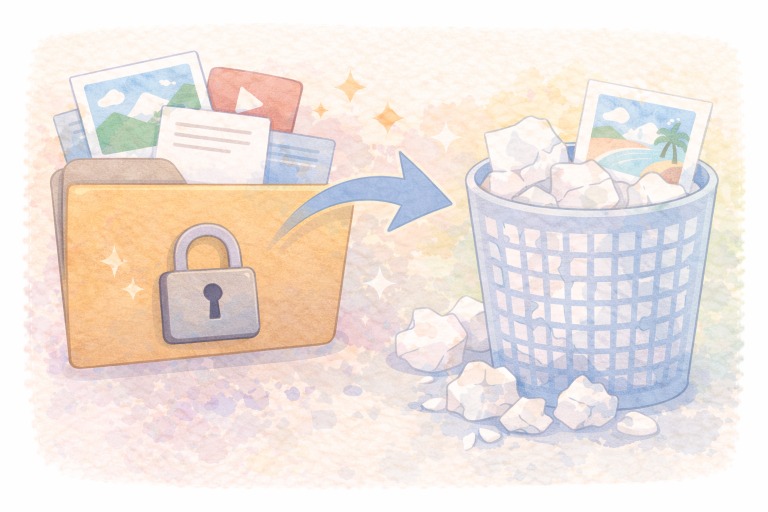
共有リンクを作る前に確認すべきこと
公開範囲を必ず確認しましょう。
リンク共有は便利ですが、リンクを知っている人なら誰でもアクセスできる仕様です。
特に家族写真やプライベートな画像を送る場合は、誤送信をしないように慎重に確認することが大切です。
共有相手が複数いる場合は、アルバム共有との使い分けも検討すると安心して使えます。
自動共有機能がオンになっていないか確認
意図しない共有を防ぐための確認です。
パートナーや家族など特定の人物と自動共有できる機能がありますが、設定のまま忘れていると写真が想定外の相手に届くことがあります。
特に、仕事の写真や個人的なメモ画像が混ざっている場合は注意が必要です。
定期的に自動共有のオン/オフを見直しておくことで、安心して写真管理ができます。
共有アルバム通知を減らす方法
通知も必要に応じて減らせます。
共有アルバムでは、相手が写真を追加したりコメントしたりすると通知が届きますが、頻度が多いと落ち着かないことがあります。
通知設定を調整することで、必要な連絡だけを受け取りつつ快適に使えるようになります。
複数人で共有しているアルバムがある場合は特に、通知の整理が効果的です。
通知も必要に応じて減らせます。
バックアップ設定を見直してムダな通信と容量消費を防ぐ
Wi-Fi時のみバックアップにする方法
Wi-Fi接続時だけバックアップする設定にしておくと、モバイルデータの消費を大幅に抑えられます。
外出先でバックアップが始まってしまう心配がなく、通信量の管理がぐっと楽になります。
写真や動画はサイズが大きいため、Wi-Fi接続時にまとめてバックアップされるようにしておくとスマホの負担も減ります。
データ量が気になる方にとっては必須ともいえる設定です。
また、バックアップのタイミングが安定するため、整理したいときに通信が重くなるといったトラブルも減らせます。
動画バックアップをオフにするとどう変わるか
動画は容量が大きいため、バックアップ対象から外すだけでストレージの消費が一気に軽くなります。
普段あまり見返さない動画が多い場合は、写真だけバックアップする設定にするのもひとつの工夫です。
必要な動画だけ手動でバックアップすれば、無駄な容量消費を防げます。
また、通信量の節約にもつながるため、スマホの動作が安定しやすくなるのもメリットです。
動画のバックアップを見直すだけで、クラウド容量の使い方が大きく変わります。
モバイル通信で勝手に同期されるのを防ぐ方法
外出先で写真が自動同期されると気づかないうちにデータ量を消費してしまいます。
モバイル通信によるバックアップをオフにしておくことで、不要な通信を根本から防げます。
特に旅行中や写真を大量に撮影するタイミングでは、同期が走ると通信量が一気に増えることがあります。
Wi-Fi接続時のみ同期する設定にしておけば、安心して撮影に集中できます。
スマホの通信プランを節約したい方にもおすすめです。
写真を探しやすくする表示カスタマイズ
Googleフォトは表示方法を変えるだけでも使いやすさが大きく変わります。
一覧が整うと、必要な写真にたどり着くまでの時間が短くなり、写真整理がぐっと快適になります。
写真を多く撮る人ほど、こうした小さな設定の見直しが大きな効果を生みます。
日付表示とズーム表示の使い分け
日付表示をオンにすると、撮影日の流れがひと目ですぐに分かります。
旅行やイベントなど時系列で写真を追いたいときにとても便利です。
一方、ズーム表示はサムネイルを大きく見たいときに役立ち、細かい構図の違いをチェックしたいときに向いています。
その日の目的に合わせて切り替えるだけでも、写真探しの面倒が大幅に減ります。
気分や用途に応じて柔軟に使い分けてみてください。
検索タブを活用すると整理が楽になる理由
検索タブでは人物・場所・撮影内容などで写真を自動分類してくれます。
「どこに保存したっけ?」という悩みが減り、探したい写真にすぐアクセスできます。
人物認識は家族写真が多い人に特に便利で、何年分もの写真でも瞬時にまとまります。
旅行写真は地名でまとめられるため、思い出を振り返るときにも役立ちます。
整理が苦手な方でも、検索タブを使うだけで“探しやすいアルバム”のように使えるのが魅力です。
アルバムとアーカイブの使い分け方
アルバムは「見たい写真をまとめる場所」、アーカイブは「一覧から一時的に隠す場所」というイメージです。
すぐに見返したい写真はアルバムへ、大量にあるけれど一覧には出したくない写真はアーカイブへ入れると整理がしやすくなります。
アーカイブを使うと一覧がすっきりするため、必要な写真に素早くアクセスできます。
イベントごとにアルバムを作るのもおすすめで、後から思い出を振り返るときにとても役立ちます。
用途に合わせて使い分けるだけで、毎日の使いやすさが驚くほど変わります。
不要な写真が増え続けるのを防ぐコツ
LINEやSNS保存画像が自動バックアップされる理由
LINEやSNSアプリには「自動保存」や「受信画像を端末に保存する」といった設定があり、これがオンになっていると画像がどんどん端末に蓄積されます。
そのうえ、Googleフォト側で「デバイス内の写真をバックアップする」が有効になっていると、これらの画像もすべてクラウドにアップロードされてしまいます。
本来は一時的に確認するだけの画像や、スタンプ感覚で保存したものまでバックアップされることがあり、気づくとライブラリがにぎやかになってしまうこともあります。
特にグループLINEでは画像が送られてくる頻度が高いため、そのままにしておくと想像以上の枚数が急増することも珍しくありません。
こうした仕組みを理解したうえで設定を調整すると、必要な写真だけをすっきり保存できます。
フォルダ単位でバックアップ対象を外す方法
Googleフォトでは、アプリごとに作成されるフォルダをバックアップ対象から外すことができます。
たとえば「LINE」「Instagram」「Download」など、用途がはっきりしているフォルダを確認し、不要なものはバックアップをオフにするだけでライブラリがとても整います。
この設定を見直すと、バックアップされる写真の量が一気に減り、クラウド容量の節約にもつながります。
また、意図しない写真がクラウドに上がってしまうリスクも減らせるため、プライバシー面でも安心して使えるようになります。
フォルダ単位で管理する習慣がつくと、写真整理の負担が大幅に軽くなるのを実感できます。
定期的に整理するならこの機能が便利
Googleフォトには強力な検索機能が備わっており、「スクリーンショット」「LINE」「保存」などのキーワードでまとめて表示できます。
フォルダを開く手間がなく、一度に大量の写真を見直せるため、短時間で整理したいときにとても役立ちます。
また、似た写真や連写も検索結果にまとまりやすく、削除作業が効率的に進みます。
毎月1回など定期的に整理する習慣をつくるだけでも、ライブラリがいつも整った状態で保てます。
長く使うほど、この“定期メンテナンス”が快適さの鍵になります。
感情的に見たくない写真がある場合の対処法
人物非表示とアーカイブの違い
「人物非表示」は特定の人物を思い出表示から除外したり、関連提案を減らしたりする機能です。
写真自体は残したまま、アプリ側がそっと見えにくくしてくれるため、気持ちの負担を減らすことができます。
一方「アーカイブ」は、写真を完全に消さずに一覧だけから隠す場所に移動できる機能です。
必要なときだけ静かに取り出せるため、感情的に距離を置きたい写真がある場合にとても助かる選択肢です。
状況に合わせて使い分けることで、安心して写真を管理できます。
完全に表示させない管理方法はある?
どうしても見たくない写真がある場合は、アーカイブだけでなく「削除」や「別フォルダに移動」も選択肢になります。
ただし削除は元に戻せないことが多いため、慎重に判断することが大切です。
見たくない写真が複数ある場合は、まとめて専用のアルバムに移動し、バックアップ対象から外すという方法もあります。
これは“物理的に見えない場所にしまっておく”イメージで、気持ちに寄り添った整理ができます。
自分に合った安全な距離感で写真と向き合えるよう、無理のない方法を選んでください。
家族と共有している場合の注意点
家族共有アルバムや自動共有機能を使っている場合、思いがけず見られたくない写真が共有範囲に含まれてしまうことがあります。
共有設定を事前に確認し、「誰が何を見られる状態なのか」を把握しておくことが安心につながります。
自動共有がオンのままになっているケースもよくあるため、一度設定を見直すだけでもトラブルを防げます。
また、共同で使用している共有アルバムでは、写真を削除すると他のメンバーにも影響することがあるため、慎重に扱う必要があります。
プライベートを守りながら写真を楽しむためにも、共有設定の管理はとても大切です。
設定を見直した人が実感しやすい変化
写真が見やすくなった
一覧が整い、探しやすくなります。
さらに、必要な写真にたどり着くまでの時間も短くなり、目的の画像を見つける手間がぐっと減ります。
写真の順番や並び方が分かりやすくなることで、「どこにあったかな?」と迷う場面が少なくなり、気持ちにも余裕が生まれます。
写真を見返す時間そのものが、より心地よいひとときに変わっていきます。
通知に振り回されなくなった
落ち着いて使えるようになります。
不要な通知がなくなることで、アプリを開いた瞬間の“雑音”が消え、写真だけに集中できる環境が整います。
作業中に突然案内が表示されることも減るため、写真整理やアルバム作りのリズムが乱れにくくなります。
通知を整理するだけでも、アプリがまるで別物のように静かで快適に感じられるようになります。
大切な写真を探しやすくなった
思い出にすぐたどり着けます。
検索機能やアルバム整理が働きやすくなり、探したい写真を短時間で見つけられるようになります。
また、一覧が整理されることで「どの時期の写真か」が視覚的に追いやすくなり、思い出をたどる時間がより楽しいものに変わります。
必要な写真に迷わずアクセスできるため、大切なイベントの振り返りや家族との共有もスムーズになります。
タイプ別|おすすめのGoogleフォト設定まとめ
写真メインで使いたい人向け設定
提案機能を減らすと快適です。
写真そのものに集中したい方は、通知・提案・自動生成の見直しが特に効果的です。
落ち着いた画面になることで、撮った写真をゆっくり眺める“静かな時間”が作りやすくなります。
また、アルバム機能を活用すると、過去の写真も一気に見返しやすくなります。
仕事の画像も多い人向け設定
フォルダ管理を重視しましょう。
仕事用フォルダとプライベート用フォルダを分けるだけでも、探しやすさが大きく変わります。
バックアップ対象フォルダを必要なものだけに絞ることで、整理の負担もぐっと軽減できます。
「仕事で使う画像が混ざって困る…」という悩みも解消しやすくなります。
とにかくシンプルに使いたい人向け設定
通知と自動再生をオフにすると落ち着きます。
さらに、思い出表示の頻度を下げたり、自動生成を止めたりすることで、静かでミニマルな画面に整えられます。
余計な情報が入らない環境だと、写真アプリがより心地よく感じられ、毎日の使用がずっと楽になります。
あなたに合ったGoogleフォトの使い方を整えよう
Googleフォトは設定を見直すだけで印象が大きく変わります。
ちょっとした設定変更でも、アプリ全体の雰囲気や使い心地が驚くほど変わることがあります。
全部オンにする必要はありません。
むしろ必要な機能だけを選んで使うことで、より自分に合った落ち着いた環境が整います。
自分にとって心地よい使い方を見つけることが大切です。
たとえば、通知や自動提案を控えめにするだけでも、画面が静かになり、写真を見る時間がやさしいものになります。
一度整えてしまえば、その後はとても楽になります。
写真整理や見返す作業が軽くなり、毎日の負担が少しずつ減っていくのを実感できるはずです。
使うたびに感じていた小さな違和感も薄れ、自然と“自分らしい写真アプリ”に育っていきます。
ぜひ今日から少しずつ見直してみてください。
焦らず、自分のペースで調整していけば、気持ちよく使える環境が確実に整っていきます。