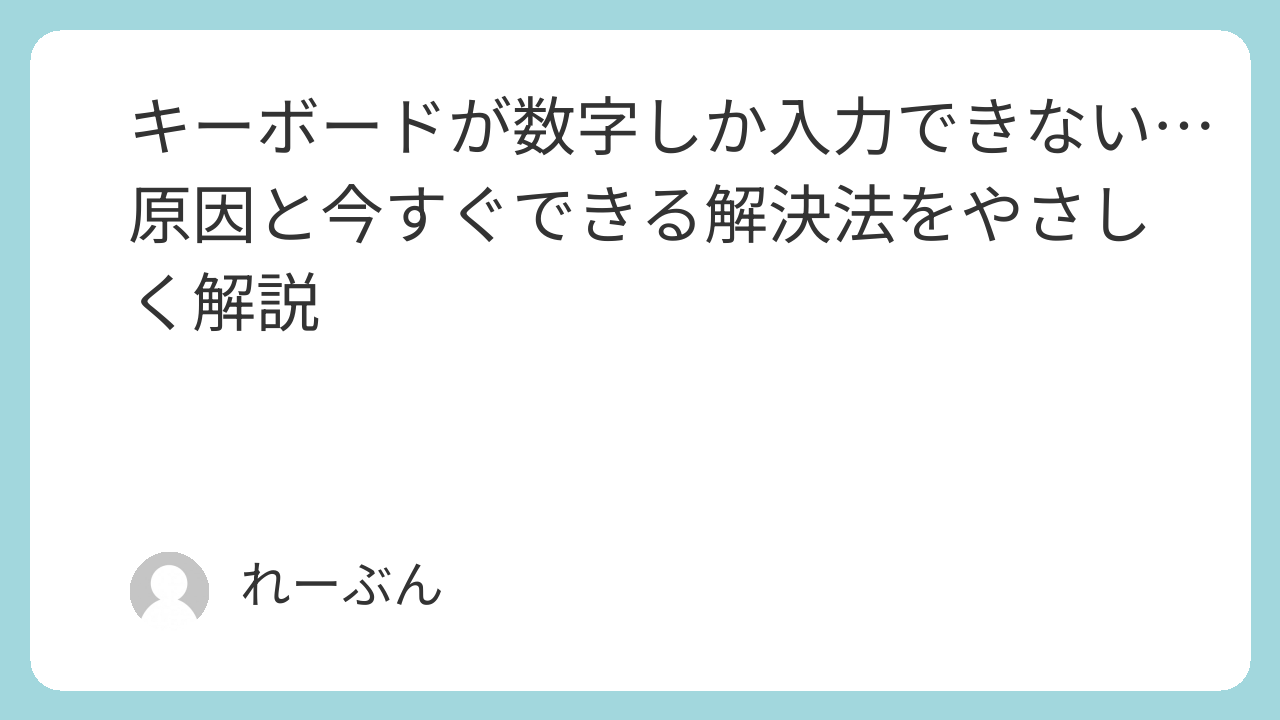
突然キーボードが数字しか入力できなくなると、「どうしよう…」と不安になってしまいますよね。とくに仕事中や学校の課題など、すぐに入力したい時に限って起こるので焦ってしまう方も多いはずです。
でもご安心ください。
この現象はむずかしいトラブルではなく、ほとんどが“ちょっとした設定の切り替わり”で起こります。
この記事では、数字しか入力できなくなる原因をやさしく解説しながら、今すぐ試せる解決法を初心者の方にもわかりやすくまとめました。
PC・スマホ・タブレットそれぞれの状況に合わせて原因を整理しているので、自分の症状に近い部分からすぐに確認できます。
キーボードがいつものように文字を打てるよう、順番にゆっくり見ていきましょうね。
まず結論|キーボードが数字になる原因は「NumLock」「設定」「故障」の3つだけ
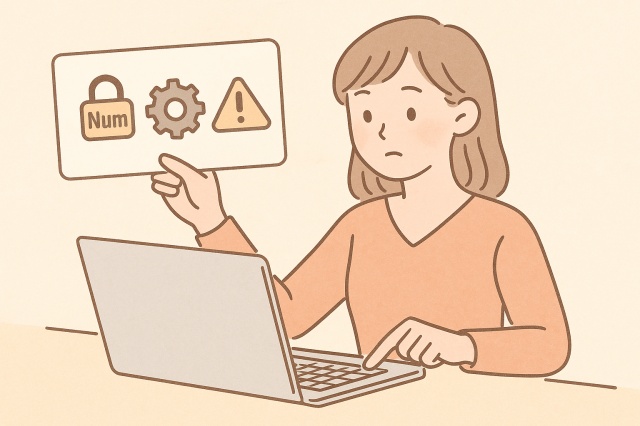
キーボードが急に数字しか入力できなくなると、びっくりしてしまいますよね。
でも、大丈夫です。
ほとんどの場合はちょっとした設定が切り替わってしまっただけで、すぐに元に戻せます。
ここでは、原因を3つに分けてわかりやすく紹介します。
症状別チェック早見表
急いで直したい方は、まずここを見てみてください。
「Jを押すと1になる」→ NumLockの誤作動
「英字が数字に切り替わる」→ 入力モードの切り替えミス
「スマホだけ数字になる」→ キーボードアプリの設定
さらに、症状を細かく見ていくと原因をより早く特定できます。
たとえば、「特定のキーだけ数字に変わる」「一部のアプリだけおかしい」「再起動すると直る」など、行動パターンにもヒントがあります。
ちょっとした違いでも、原因を判断する手がかりになるので、気づいた点はすべてメモしておくと安心です。
「突然数字しか入力できない」「J=1になる」など症状で判断する方法
症状から原因を予想していくと、短い時間で解決しやすくなります。
まずは落ち着いて、いつから数字になったかを振り返ってみましょう。
もし作業中にショートカットキーを押していたり、外付けキーボードを動かしたタイミングがあるなら、それも大きなヒントになります。
また、複数のアプリで同じ症状が出る場合はPC全体の設定、特定のアプリだけならアプリ側の不具合を疑うと原因が絞りやすくなります。
症状が出る場面を思い返すことで、スムーズに改善できる確率がぐんと上がります。
スマホ・タブレットで数字固定になる場合の特徴
スマホの場合は、アプリ側の予測変換やキーボード設定が原因になっていることが多いです。
設定を軽く見直すだけで改善することがほとんどです。
さらに、キーボードアプリごとにクセがあり、誤って「数字優先モード」になってしまうこともあります。
Bluetoothキーボードを使用している場合は、接続不良や再接続が必要なケースもよくあります。
アプリのアップデート直後に起こる一時的な不具合も多いため、最新版に更新してみるのもおすすめです。
スマホはPCよりも設定項目がシンプルなので、順番に確認していけばすぐに元の入力に戻せます。
キーボード入力が数字になる基本原因
ここからは、PCでよくある原因を順番にわかりやすく解説します。
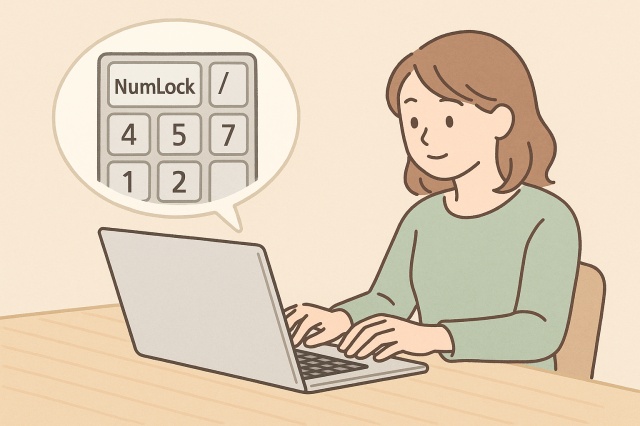
最も多い原因はNumLockの誤作動
数字になるトラブルでいちばん多いのが、このNumLockです。
知らないうちにNumLockキーが押され、英字の場所が数字に変わってしまいます。
特にノートPCでは無意識に押してしまいやすい位置にあります。
さらに、NumLockはライト表示の有無が機種によって異なるため、自分では気づかないうちにオンになっているケースもあります。
作業中に少し手が滑っただけでも切り替わることがあるため、頻繁に発生する人はショートカット操作を一度確認しておくと安心です。
また、NumLockがオンのままだと特定のキーが数字として扱われるため、慣れていない方ほど戸惑いやすい現象といえます。
こうした背景から、NumLockはトラブル原因として非常に多いポイントになっています。
ノートPC特有のFnキー設定と誤操作
ノートPCでは、Fn(エフエヌ)キーと組み合わせてテンキーが働く場合があります。
この設定が切り替わると、文字入力が数字になってしまうことがあります。
とくに薄型のノートPCではキーボード配置がコンパクトで、Fnキーと他のキーが近いため誤操作が起きやすい傾向があります。
また、メーカーによってキーの役割が異なるため、同じ操作でも別の設定が働く場合があります。
誤って切り替わったと感じたら、Fnキーと関連キーを押し直してみると改善することが多いです。
テンキーなしPCで「J=1」になる仕組み
テンキーがないキーボードは、特定のキーが“テンキーを兼ねる”仕組みになっています。
そのため、NumLockが入るとJが1、Kが2といった設定に切り替わるんです。
これは、省スペースモデルのキーボードに多く見られる仕様で、家庭用ノートPCでもよく採用されています。
初心者の方は「急にキーボードが壊れた?」と不安に感じてしまいますが、設定による切り替えなので心配はいりません。
解除すればすぐに元に戻るため、まずはNumLockやFnキーの状態を確認するのがおすすめです。
外付けキーボードやテンキーの設定ミス
新しいキーボードに変えたり、USBを抜き差ししたタイミングで設定が切り替わることもあります。
外付けを使っている方は、まずケーブルの抜き差しから試してみてください。
さらに、外付けモデルは初期設定が機種ごとに異なるため、購入直後は思わぬ動作になることがあります。
Bluetoothモデルの場合は接続不良や遅延によって入力がずれることもあります。
ドライバーの更新や再起動を行うことで改善するケースが多いため、トラブルが続くときは設定画面も確認してみましょう。
Windows設定が原因で数字入力になることがある

Windowsの設定が原因で数字になるケースも意外と多いです。
IME入力モード(あ/A/CAPS)の切り替えミス
「あ」や「A」が意図せず切り替わってしまうと、英数字などの入力結果が変わります。
画面右下のアイコンを軽くチェックしてみてください。
この切り替えは、作業中にちょっとしたキー操作が重なっただけでも簡単に起こります。
特に、ShiftキーやCapsLockキーを押した際にモードが変わることが多く、慣れていないと「突然入力がおかしくなった」と感じやすいポイントです。
また、マルチディスプレイ環境ではウィンドウごとにモードが変わることもあり、同じアプリでも入力結果が異なる場面が生まれやすくなります。
文字入力に違和感を覚えたときは、まずIMEの状態を確認する習慣をつけると、トラブルを早く発見できます。
言語設定・変換システムの不具合
Windowsではたまに入力システムがバグを起こすことがあります。
その場合は、設定のリセットや再起動であっさり直ることが多いです。
さらに、複数の言語をインストールしていると、意図せず別言語に切り替わってしまうケースもあります。
とくにショートカットによる切り替えが有効になっている場合、知らないうちに外国語モードになっていることも珍しくありません。
変換システムが正しく動いていないと入力の反応が遅くなったり、数字しか出ないなどの症状も起こるため、必要のない言語は削除しておくと安定しやすくなります。
設定を一瞬でリセットする簡単方法
入力の不具合は、一度IMEをオフにしてオンに戻すだけで改善することがあります。
慣れれば数秒でできるので、とても便利です。
また、IMEの設定画面から「初期設定に戻す」を選ぶことで、複雑な設定を触らずに環境をリフレッシュできます。
再起動が難しい状況でも、この方法なら作業を止めずにすぐ解決できるため覚えておくと安心です。
さらに、タスクバーのIMEアイコンを右クリックして再読み込みを行う方法もあり、軽微な不具合ならほぼ即座に改善します。
Windowsアップデート後に起こりやすい入力不具合
アップデート後は設定が初期化されることがあり、入力が数字になることがあります。
直前にアップデートしていないか、少し振り返ってみてください。
アップデートではキーボードドライバーが更新される場合もあり、それによって以前の設定がリセットされたり、互換性問題が発生することもあります。
特に大型アップデートの直後は不具合が出やすいため、同じ症状を報告しているユーザーがいないか情報を確認すると安心です。
必要であればドライバーを再インストールしたり、以前のバージョンに戻すことで改善するケースもあるため、症状が続く場合は設定の見直しをおすすめします。
アプリ側の問題で数字入力が固定されるケース
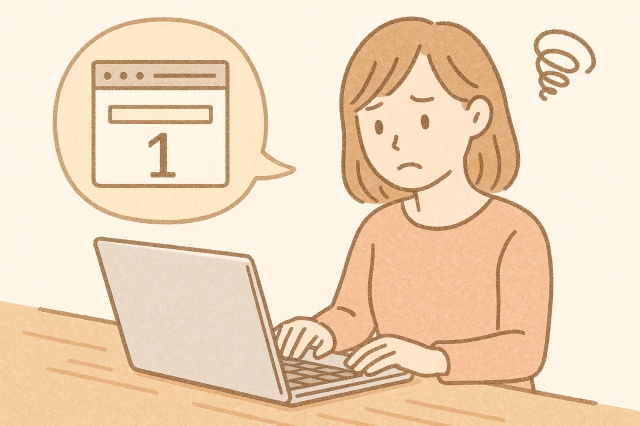
アプリごとに入力の仕様が違うため、数字になってしまうことがあります。
Word・Excelの入力モードが勝手に切り替わる例
Excelでは、セルを選択していると数字が優先される場面があります。
入力対象を一度クリックし直すと改善することが多いです。
さらに、Excelではセルの「書式設定」が原因で数字が自動的に入力されてしまうこともあります。
たとえば、前に入力したセルが“数値モード”になっていると、その設定が次のセルにも引き継がれてしまうことがあります。
Wordの場合は、入力モードが段落ごとに変わっていたり、テンプレートによって数字変換が強制されるケースもあります。
また、IMEがアプリごとに異なる挙動を見せることもあり、Wordだけ数字になるといった現象が起きることも珍しくありません。
アプリ内でカーソル位置を変えるだけでも入力モードが切り替わることがあるため、少し操作したあとに「あれ?」と感じたら、まずカーソルを置き直すのが効果的です。
ブラウザ拡張機能(Chromeなど)の影響
ブラウザの拡張機能で入力が変わってしまうことがあります。
シークレットウィンドウで確認すると原因がわかりやすいです。
とくにフォーム入力補助系や機能拡張ツールが干渉し、数字に変換されるケースが報告されています。
入力支援拡張機能が複数入っていると競合が起きやすく、文字が勝手に置き換わる現象につながることもあります。
シークレットモードは拡張機能を無効化してブラウザを起動するため、原因が拡張機能かどうかを短時間で見極められる便利な方法です。
問題が再現しなければ、拡張機能をひとつずつオフにして原因を特定していきましょう。
ゲーム使用後に数字入力になる現象
ゲームによってはキーボード設定が切り替わることがあります。
ゲーム後だけ数字がおかしい場合は、設定の戻し忘れが原因のことが多いです。
ゲーム内のショートカットでNumLockが切り替わったり、キー配置を変更する“キーバインド”がPC全体に影響することもあります。
とくにオンラインゲームやシミュレーションゲームでは、テンキーを多用する仕様があり、ゲーム終了後に通常の文字入力に戻りにくくなることがあります。
ゲームを閉じたあとにキーボードが反応しないときは、NumLock、Fnキー、IMEの確認を順番に行うとスムーズです。
アプリごとの不具合を切り分ける方法
別アプリで同じ症状が出るかを試してみると、原因をすぐに見つけやすくなります。
たとえば、ブラウザでは数字になるのにWordでは問題なく入力できる場合は、ブラウザ側の設定や拡張機能が疑われます。
逆に、すべてのアプリで同じ症状が出るときは、Windows設定やキーボード本体の問題が濃厚です。
アプリを複数切り替えてテストするだけで、原因の範囲がぐっと絞り込めるので、時間の節約にも役立ちます。
また、再起動や設定の初期化で改善するケースも多いため、問題が続く場合はリセット操作も視野に入れてみましょう。
Macでキーボード入力が数字になる場合の対処法
MacはWindowsとは少し仕様が違うため、専用のチェックが必要です。
Mac独自の英数・かな切り替えミス
Macは「英数」「かな」の切り替えキーを誤って押しやすい配置です。
反応しないときは一度押し直してみてください。
さらにMacでは、ウィンドウごとに入力モードが切り替わる仕様があるため、アプリを移動しただけで入力結果が変わることがあります。
特にSafariやメモ帳、Office系アプリなど、異なる入力モードが保存されているケースも多く、「さっきまで普通に入力できていたのに急に数字になる」と感じる原因になりやすいです。
また、外付けキーボードを使っている場合は、Mac本体側とのモードが同期されず、キーの反応がずれてしまうケースもあります。
こうした仕様を知っているだけでも混乱が減り、落ち着いて対処できるようになります。
キーボードビューアで原因を可視化する方法
Macはキーボード表示機能があるため、不具合の場所がわかりやすいのが特徴です。
数字が入力されている理由をすぐに見つけやすいですよ。
キーボードビューアでは、押しているキーがリアルタイムで表示されるため、誤作動しているキーや押しっぱなしになっているキーがないかすぐに確認できます。
とくに、キーボード内部の接点不良が原因で数字だけ反応してしまう場合、このビューアが非常に役立ちます。
また、Bluetoothキーボード使用時にラグが発生している場合も、ビューアを見れば反応の遅れや入力ずれが目に見えて判断できます。
トラブル時にはぜひ試してほしい便利機能です。
Bluetoothキーボード利用時のトラブル対処
接続が不安定になると入力がおかしくなることがあります。
一度Bluetoothをオフにしてから再接続すると改善しやすいです。
さらに、ペアリングを削除して再設定すると、内部キャッシュがリセットされて動作が安定することがあります。
電池残量が少なくなるとキーボードの反応が遅れ、数字キーだけ反応してしまうといった症状が出ることもあります。
また、周囲の電波干渉(Wi-Fiルーター・他のBluetooth機器・電子レンジなど)が影響するケースもあり、作業場所を変えるだけで改善することもあります。
Mac本体のBluetooth設定をリセットする「Bluetoothモジュールの再起動」を行う方法もあり、しつこい不具合には効果的な対処法です。
スマホ・タブレットで数字しか出ないときの解決法
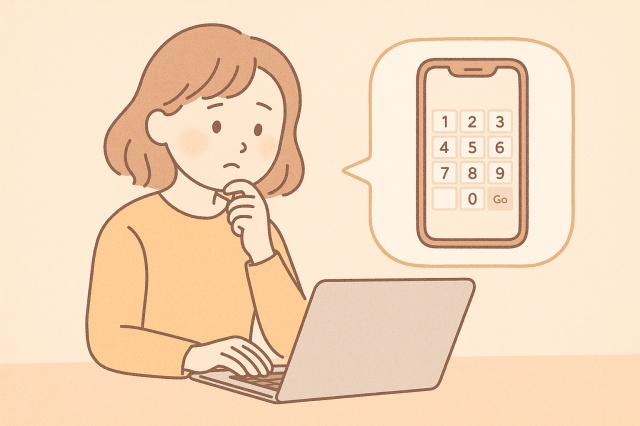
スマホはキーボードアプリが原因のことが多いです。
iPad・iPhoneの英数固定の原因
フローティングキーボードや設定変更で数字が優先されることがあります。
キーボード設定を見直すと改善しやすいです。
さらにiPad・iPhoneでは、キーボードが分割表示になったり、片手モードに切り替わっていたりするだけで、英字キーの反応が変わることもあります。
特にフローティングキーボードは操作中に位置がズレてしまい、意図しないキーが押されるケースが多く、結果的に数字が入力されやすくなることがあります。
また、iOSのアップデート後にキーボード設定が初期化され、数字優先モードのように感じられるケースもあります。
最近アプリを入れ替えたり、予測変換をオン・オフしたタイミングがある場合も、入力挙動に影響が出ることがあるため、思い当たる操作がないか軽く振り返ってみるのも良いでしょう。
キーボードを一度リセットしたり、使用中のキーボードアプリを変更するだけで改善する場合も多いため、焦らず順番に確認することが大切です。
Androidのキーボード仕様と設定見直し
Androidでは予測変換の仕様で数字が優先されることがあります。
キーボードアプリの「言語と入力」を確認してみてください。
さらにAndroidはメーカーや機種ごとに仕様が異なり、標準キーボード以外のアプリを使用している場合は動作が大きく変わることがあります。
特にGboardやSimejiなどの外部キーボードアプリは、数字列を常に表示する設定が有効になっていると、英字より先に数字が入力されることがあり、初心者の方は戸惑いやすいポイントです。
また、テンキー入力モードになっていると、アルファベットが入力できず数字だけが反応するケースもあります。
テーマ変更やアップデートによって設定が書き換わることもあるため、最近見た目を変更したり、アプリ更新を行った場合にも注意が必要です。
困ったときは「すべての設定をリセット」やキーボードアプリの再インストールを試すと、想像以上にスムーズに解決することが多いです。
Bluetooth切断・再接続で改善するケース
外付けキーボードを使っている場合は、再接続がいちばん効果的です。
とくにスマホやタブレットはBluetooth接続が安定しないことが多く、電波干渉や電池残量低下が原因で数字キーだけ反応するケースもあります。
ペアリング情報が古くなると入力のラグや誤入力が起きやすくなるため、一度登録を削除して再度ペアリングし直すと改善しやすいです。
また、複数のBluetooth機器を同時に使用している場合、優先順位の関係で入力が遅れたり、数字だけが入力されるなどの不具合が発生することがあります。
作業場所を変えたり、周囲の機器を一時的にオフにするだけでも動作が安定することがあるため、環境を見直してみるのも効果的です。
キーボード側の電池交換や充電で改善するケースも多いため、まずは簡単なところから試してみてください。
ハードウェアの問題で数字入力が止まらないケース
キーボード自体の不具合も、一応チェックしておきたいポイントです。
キーボード故障の典型的なサイン
特定のキーだけ反応しにくくなることがあります。
同じキーが何度も入力されるようになったら、故障のサインです。
さらに、キーを押していないのに勝手に文字が入力されたり、逆に強く押さないと反応しないといった症状も、内部の接点不良が原因で起こることがあります。
キーボード内部には細かなパーツが多く、長期間使用していると劣化や汚れの蓄積によって反応が鈍くなることも珍しくありません。
とくにノートPCの内蔵キーボードは湿気や熱の影響を受けやすいため、少しの故障でも広範囲に影響しやすい傾向があります。
操作中にカチッという押し心地が変わったり、キーの戻りが遅いと感じる場合も、故障の前ぶれであることが多いため、早めの確認がおすすめです。
他のPC・USBポートで動作確認する方法
別のPCやポートにつないで問題が出るかを試すと、原因がはっきりしやすいです。
他のUSBポートに接続すると正常に動作する場合は、ポート側の接触不良が原因かもしれません。
また、別のPCでは問題なく使えるのに、元のPCでは数字しか入力できない場合は、本体側の設定やドライバーの不具合が疑われます。
外付けキーボードの場合は、ケーブルの断線や差し込み口のゆるみが原因で一時的に誤作動することもあるため、ケーブルの状態もチェックしてみましょう。
Bluetooth接続タイプなら、他の端末でペアリングしてみることで、キーボード本体かOS側かを簡単に見極めることができます。
こうした切り分け作業を行うことで、故障か設定かの判断がぐっとしやすくなります。
水こぼし・衝撃による遅延不具合
落としたり、水がかかったりすると、少し時間がたってから症状が出ることもあります。
心当たりがある場合は早めに確認してみましょう。
水分が内部にわずかでも残っていると、時間差でショートしたり、反応が不安定になることがあります。
とくに飲み物の糖分や油分は完全に乾いたあとでも接点に残り、キーが押しっぱなしになる・特定のキーだけ反応しなくなるといった不具合を引き起こします。
衝撃の場合も同様で、内部パーツがずれたり微細な亀裂が入ることで、最初は正常に見えても徐々に症状が悪化していくことがあります。
一度でも強い衝撃や水濡れがあった場合は、できるだけ早く動作チェックを行い、異常がないか慎重に確認することが大切です。
買い替えの判断基準とすすめたいキーボード
もし故障だった場合は、新しく買うのもひとつの方法です。
静音タイプやコンパクトモデルは扱いやすく、初心者さんにもおすすめです。
さらに、長時間入力する方には疲れにくいキー構造のものや、手首への負担を軽減してくれるエルゴノミクス設計のモデルも人気があります。
外付けキーボードを使う場合は、ワイヤレスか有線か、テンキーの有無など、自分の用途に合わせて選ぶと快適度が大きく変わります。
また、最近は薄型で持ち運びやすいモデルや、複数のデバイスをワンタッチで切り替えられるマルチペアリング対応のものなど、便利な機能を備えた製品も増えています。
故障の疑いが強い場合は、無理に使い続けるよりも買い替えたほうが快適に作業できるため、自分に合ったキーボードを探す良い機会と考えてみてもよいでしょう。
Bluetoothキーボードだけ数字化する場合のチェック項目
外付けキーボードならではの原因もあります。
再接続・初期化で直るパターン
電源を入れ直すだけで改善することがあります。
とても簡単に試せるので、まずはここから。
さらに、Bluetooth機器は一度接続が乱れるとペアリング情報が不安定になり、数字キーだけ反応するなどの部分的な誤作動が起きることがあります。
そのため、電源の入れ直しだけでなく、「接続解除 → 再ペアリング」を行うことで内部キャッシュがリセットされ、動作がより安定しやすくなります。
また、複数のデバイスと切り替えて使っている場合、接続先の認識に時間がかかり入力が遅れることもあります。
一度すべてのデバイスリストを整理し、不要なペアリング情報を削除しておくと、キーボードの反応が改善されることも多いです。
こうした初期化作業は数分でできるため、トラブル時はぜひ試してみたい対処法です。
OSとの相性問題
古いOSでは、数字だけになる不具合が出ることがあります。
OS更新もひとつの対処法です。
特にBluetooth周りの不具合はOSの更新内容で改善されることが多く、最新バージョンにアップデートするだけでトラブルが解消されるケースは少なくありません。
また、新しいキーボードを購入しても古いOSが対応していないと、正しく認識されず一部のキーだけ誤作動することもあります。
OS側でドライバーが自動的に更新される仕組みになっているため、古い環境を放置すると互換性問題が蓄積しやすくなります。
もしアップデートに時間がかけられない場合でも、一度再起動するだけで相性問題が軽減されることもあるため、定期的なメンテナンスを意識してみてください。
アプリ側の権限設定の見直し
キーボードアプリや接続アプリの権限が不足していると、うまく動かないことがあります。
特にスマホやタブレットでは、Bluetooth機器を操作するための権限が細かく分かれており、必要な権限だけオフになっていると入力が正しく反映されないことがあります。
また、バックグラウンド制限がかかっている場合も、アプリが一部機能を使用できず、結果として数字ばかり入力されるなどの症状につながることがあります。
省電力モードや自動最適化機能が動作していると、Bluetooth接続が途切れたり、キーボードの応答が遅れることもあるため、設定を見直すだけで改善するケースも多いです。
権限まわりの確認は難しそうに見えますが、実際は数タップで確認できるため、原因がわからないときにはぜひチェックしてみてください。
入力トラブルを防ぐための予防策
日ごろのちょっとした工夫で、数字化トラブルをぐっと減らせます。
NumLock状態を意識するコツ
NumLockがオンになっているかをこまめに確認するだけで、数字化トラブルを大幅に防ぐことができます。
キーボードによってはライトがつくモデルもあり、ひと目でオン・オフがわかるため、作業の合間にふとチェックする習慣をつけると安心です。
また、NumLockを誤って押してしまわないよう、キー操作の癖を見直したり、ショートカット設定を見直すのも効果的です。
もし頻繁にオンになってしまう場合は、キーリマップアプリを使ってNumLockの働きを無効化する方法もあります。
自分の作業スタイルに合った方法で、トラブルを未然に防ぐことができます。
ショートカット誤操作を防ぐ便利設定
ショートカットキーはとても便利ですが、慣れていないうちは誤って押してしまい、意図しない入力モードに切り替わる原因にもなります。
特に、NumLockやIME切り替えに関係するショートカットは操作が重なると発動しやすく、数字化トラブルにつながりやすいポイントです。
不要なショートカットを無効化したり、自分の使いやすいキーに割り当て直すことで誤操作を大幅に減らすことができます。
設定ツールを使えば簡単にカスタマイズできるため、よく使うキーと誤って押してしまうキーのバランスを見直しておくと安心です。
キーボードを長持ちさせる清掃方法
キーボードは毎日使うものなので、知らないうちにホコリや汚れが溜まりやすく、それが原因で誤作動を起こすことがあります。
とくにキーの隙間に入り込んだゴミは、押し心地の変化や反応の遅れにつながることもあります。
また、皮脂汚れがキーの内部に蓄積すると接点不良を引き起こし、数字だけが入力されるなどの症状が出ることもあります。
定期的にエアダスターでほこりを飛ばし、柔らかい布で表面を拭くだけでもトラブル予防に効果的です。
水拭きをする場合は、キーボードに直接水をかけず、必ず布に含ませてから軽く拭き取るようにしましょう。
シンプルな習慣でも、キーボードの寿命がぐっと伸び、入力環境が安定しやすくなります。
機器やOSの統一でトラブルを減らすメリット
使用する機器やOSがバラバラだと、設定や挙動に微妙な違いが生じ、数字化トラブルが起きやすくなることがあります。
特に外付けキーボードを複数のデバイスで使い回している場合、それぞれの環境との相性問題が発生しやすくなります。
同じメーカー・同じOSで揃えることで設定が統一され、動作が安定しやすくなるため、トラブルの原因を大幅に減らすことができます。
また、統一された環境ではアップデートや設定変更の影響が予測しやすく、問題が起きても対処がスムーズです。
作業効率を上げるためにも、使用環境をなるべくシンプルに保つことは大きなメリットになります。
迷ったときはここを見ればOK|数字入力トラブル診断フローチャート
キーボードの数字化問題は、順番に確認していけば必ず原因にたどり着けます。
ここでは、迷ったときに使える簡単な診断フローを紹介します。
Step1|NumLockの確認
まず最初にチェックすべきなのがNumLockです。
オンになっている場合は、押し直すだけで改善することが多いです。
キーボードのライト表示や画面のポップアップで状態を確認してみてください。
Step2|IME・設定の確認
次に、入力モード(あ/A/CAPS)が正しいかどうかをチェックします。
意図せず切り替わっていることが多く、ここで直るケースも非常に多いです。
もし、複数のアプリで共通しておかしい場合はWindows設定の見直しも必要です。
Step3|アプリ・OSの問題切り分け
特定のアプリだけで症状が出る場合は、アプリ設定や拡張機能の問題である可能性が高いです。
一方、すべてのアプリで数字になる場合は、OSやキーボード本体の設定が原因と考えられます。
アプリを切り替えて症状が変わるか確認してみましょう。
Step4|故障診断で最終判断
どの対処を試しても改善しない場合は、キーボード故障の可能性が高まります。
他のPCで動作を確認したり、USBポートを変えてみたりして原因を切り分けます。
故障のサインがいくつか見られる場合は、無理に使い続けず買い替えを検討するのがおすすめです。
まとめ|キーボードが数字になる原因は焦らず順番に確認すれば必ず解決できる
キーボードが数字しか入力できなくなると不安になりますが、多くの原因はちょっとした設定の切り替わりや接続不良です。
この記事で紹介した手順をゆっくり試していけば、初心者の方でも必ず原因にたどり着けます。
焦らず、一つずつ確認してみてくださいね。
あなたの作業がまた快適に進められますように。