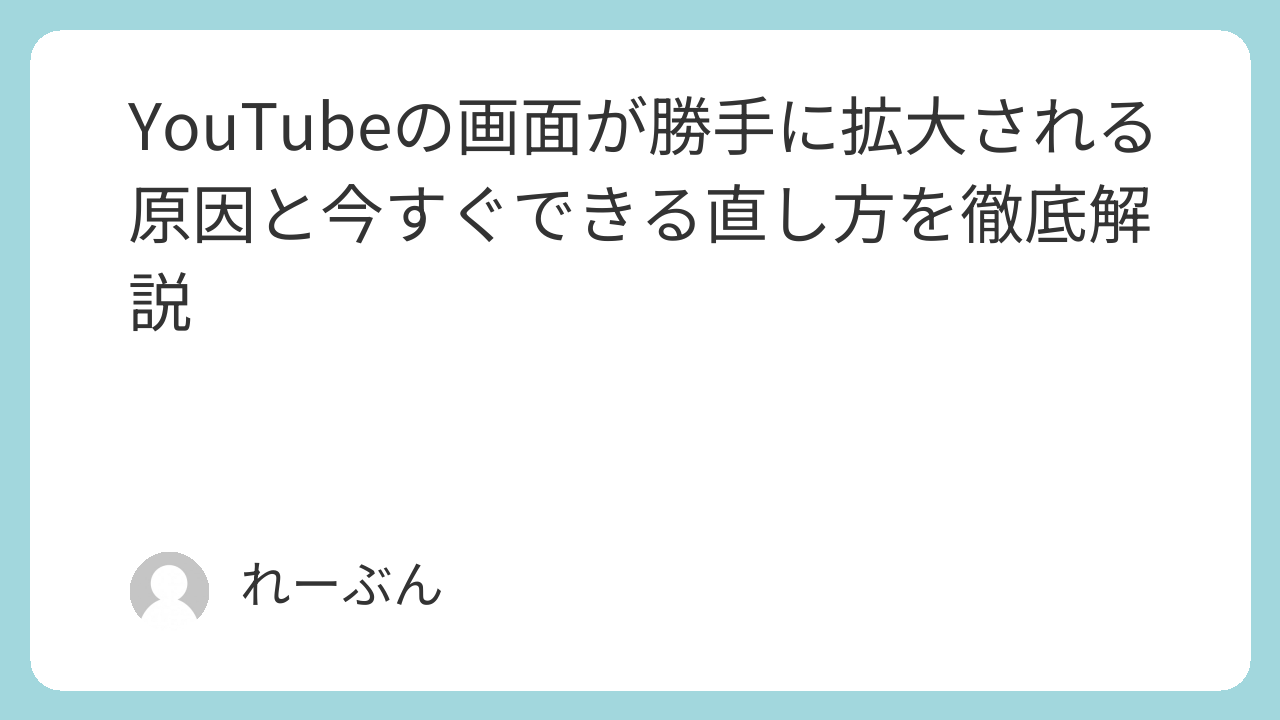
YouTubeを見ていると、突然画面が拡大されてしまい、元に戻せなくなった経験はありませんか。
とくにスマートフォンでは、自動ズームのような挙動が起こりやすく、故障ではないかと不安になる方も多いです。
この記事では、YouTubeの画面が勝手に拡大される原因をわかりやすく整理し、今すぐ試せる具体的な対処法を順番に解説します。
設定の見直しからキャッシュ削除、最終的な回避策まで網羅しているので、この記事を読めば落ち着いて対応できるようになります。
YouTubeの画面が勝手に拡大される原因とは

YouTubeの画面が勝手に拡大される現象には、いくつかの原因が重なっています。
突然ズームされたように見えると故障を疑ってしまいますが、実は仕様による動作も含まれています。
ここでは、自動ズームの正体と、不具合との違いをわかりやすく整理していきます。
YouTubeの自動ズーム機能とは何か
YouTubeには、動画をできるだけ大きく表示するための自動ズーム機能が搭載されています。
これは、画面サイズに合わせて映像を最適化する仕組みで、黒い余白を減らすために拡大表示を行う機能です。
いわば、写真アプリで画像を自動トリミングするようなイメージに近いです。
特にスマートフォンでは画面が小さいため、より迫力を出す目的で拡大処理が働くことがあります。
つまり、多くの場合は故障ではなく、YouTube側の表示最適化機能が原因です。
| 項目 | 内容 |
|---|---|
| 機能名 | 画面サイズに合わせて拡大 |
| 目的 | 映像をできるだけ大きく表示するため |
| 発動タイミング | 画面回転時・動画切り替え時・広告終了後など |
| ユーザー操作 | 基本的に自動で作動 |
なぜスマホで拡大表示が起こりやすいのか
スマートフォンでは、縦向きと横向きの切り替えが頻繁に行われます。
この画面回転のタイミングで、表示領域の再計算が行われます。
その際にズーム状態が維持されてしまうケースがあります。
特にAndroid端末では、メーカーごとのUI(操作画面のデザインや制御方式のこと)が影響する場合があります。
一度拡大状態になると、通常の再生操作では元に戻らないことがある点が混乱の原因です。
たとえば、フルスクリーンに切り替えた直後に通知が表示されると、表示倍率が固定されてしまうことがあります。
これは、アプリ側とOS側の表示制御がうまく噛み合っていない可能性があります。
不具合と仕様の違いはどう見分けるか
仕様と不具合を見分けるポイントは、再現性にあります。
毎回同じ操作で拡大されるなら仕様の可能性が高いです。
一方で、ランダムに発生する場合は一時的なエラーの可能性があります。
アプリのキャッシュが破損している場合や、アップデート直後にも不安定になることがあります。
| 判断基準 | 仕様の可能性 | 不具合の可能性 |
|---|---|---|
| 発生タイミング | 画面回転や動画切替時に毎回起こる | 特定条件なく突然起こる |
| 再起動後 | 同じ動作で再発する | 再起動で改善することが多い |
| 設定変更の影響 | 設定オフで改善する場合がある | 設定変更しても改善しない場合がある |
まずは仕様なのか一時的なエラーなのかを切り分けることが、解決への第一歩です。
多くの場合は深刻な故障ではなく、設定や一時データの影響で起きています。
YouTubeが勝手に拡大される具体的なタイミング
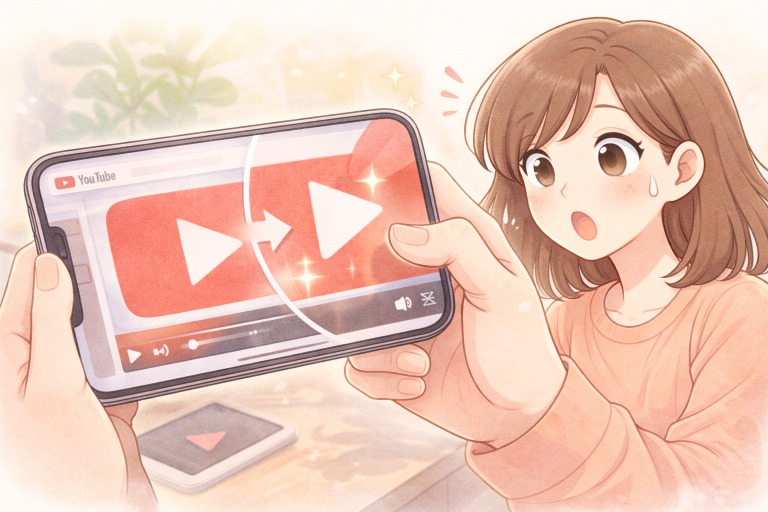
YouTubeの画面が勝手に拡大される現象は、完全にランダムに起こるわけではありません。
実は、ある特定の操作や状況が重なったときに発生しやすい傾向があります。
ここでは、実際に報告が多いタイミングを整理しながら、なぜ拡大が起こるのかをわかりやすく解説します。
フルスクリーンや縦向き再生時の挙動
最も多いのが、フルスクリーンに切り替えた直後の拡大です。
縦向きのまま再生していて横向きにした瞬間、表示倍率が変わることがあります。
これは画面サイズの再計算が行われるタイミングだからです。
いわば、動画を画面いっぱいに広げようとする自動調整が働いている状態です。
画面回転とフルスクリーン切り替えは、もっとも拡大が発生しやすい瞬間です。
| 操作内容 | 拡大が起きやすさ | 理由 |
|---|---|---|
| 縦向きのまま再生 | 中 | 画面最適化が働くため |
| 横向きへ回転 | 高 | 表示領域が再計算されるため |
| フルスクリーン切替 | 高 | 自動拡大処理が有効になるため |
動画切り替えや広告後に起こる理由
再生リストで次の動画に自動で切り替わったときにも、拡大表示が維持されることがあります。
広告が終了した直後に倍率が変わるケースもあります。
これは、動画コンテンツごとにアスペクト比(縦横の比率)が異なるためです。
アスペクト比とは、動画の横と縦の比率のことを指します。
16対9や9対16などの違いによって、拡大のかかり方が変わります。
異なる比率の動画が連続すると、ズーム状態がそのまま引き継がれることがあります。
| 発生場面 | 原因 | 特徴 |
|---|---|---|
| 再生リスト自動再生 | 動画ごとの比率差 | 前動画の倍率を引き継ぐことがある |
| 広告終了後 | 画面再描画 | 拡大状態が維持されやすい |
| ショート動画から通常動画へ | 縦横比の差 | 極端な拡大が起きることがある |
通知やタッチ操作が影響するケース
意外と見落としがちなのが、通知のポップアップ表示です。
動画再生中に通知が表示されると、一瞬だけ画面が再描画されます。
その際にズーム状態が固定されることがあります。
また、2本指でのピンチ操作が誤って検出されるケースもあります。
ポケットの中での誤タッチや、画面端のスワイプ操作も影響する場合があります。
通知表示やタッチ誤認識も、YouTubeの画面が勝手に拡大される隠れた原因です。
| 要因 | 具体例 | 対策の方向性 |
|---|---|---|
| 通知ポップアップ | LINEやメールの通知 | 通知を一時オフにする |
| 誤ピンチ操作 | 2本指が触れる | 意識的に縮小操作を試す |
| 画面端スワイプ | 戻る操作との干渉 | 操作後に倍率確認 |
発生タイミングを知るだけでも、不要な不安はかなり減ります。
まずは自分の操作パターンを振り返り、どの瞬間に拡大されるのかを確認してみることが大切です。
YouTubeの自動ズームを今すぐ直す方法
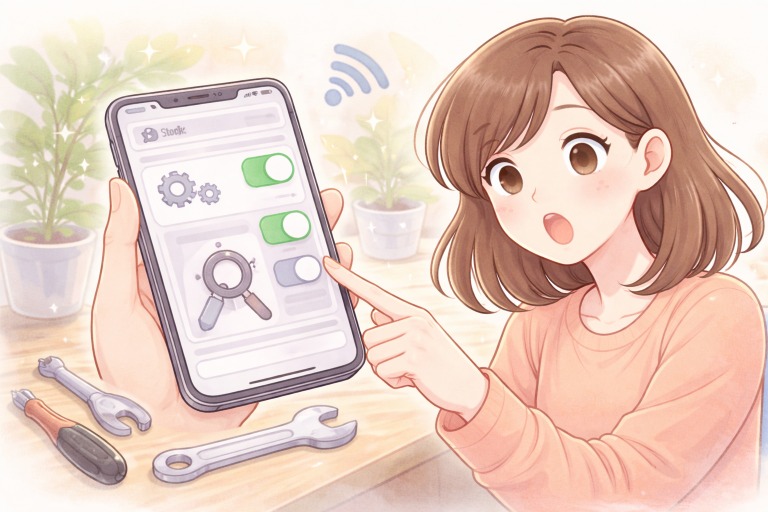
YouTubeの画面が勝手に拡大される場合でも、すぐに試せる対処法はいくつかあります。
完全に防げないケースもありますが、症状をかなり軽減できる方法は存在します。
ここでは、初心者の方でも迷わずできる具体的な手順を順番に解説します。
ピンチ操作で元に戻す方法
もっとも簡単なのは、2本指で画面をつまむピンチ操作です。
拡大されている状態で指を広げるのではなく、縮める方向に動かします。
これだけで通常表示に戻るケースは少なくありません。
まるで写真アプリで拡大画像を元に戻すような感覚です。
まず最初に試すべきなのは、ピンチ縮小操作です。
| 手順 | 操作内容 | 効果 |
|---|---|---|
| ① | 動画再生中に2本指を置く | 拡大状態を確認 |
| ② | 指を内側に縮める | ズーム解除を試みる |
| ③ | 再生を続けて確認 | 維持されるかチェック |
ただし、動画切り替え後に再び拡大される場合もあります。
その場合は次の方法を試してみましょう。
設定の「画面サイズに合わせて拡大」をオフにする
YouTubeアプリの設定には、拡大表示に関する項目があります。
設定画面から該当機能を無効にすることで、ズームの自動適用を抑えられる場合があります。
設定の場所は、プロフィールアイコンからメニューを開くと確認できます。
項目名は「画面サイズに合わせて拡大」や「ズームして画面いっぱいに表示」など端末により異なります。
| 操作ステップ | 内容 |
|---|---|
| ① | プロフィールアイコンをタップ |
| ② | 設定を開く |
| ③ | 再生または全般メニューを確認 |
| ④ | 拡大表示関連の項目をオフにする |
自動拡大設定をオフにすることで、再発リスクを下げられます。
キャッシュ削除とアプリ再起動の手順
設定を変更しても改善しない場合、アプリ内部の一時データが影響している可能性があります。
この一時データをキャッシュと呼びます。
キャッシュとは、動作を高速化するために保存される一時ファイルのことです。
まれに、このデータが不具合の原因になることがあります。
| 手順 | 内容 | 注意点 |
|---|---|---|
| ① | 端末の設定アプリを開く | 機種により名称が異なる |
| ② | アプリ一覧からYouTubeを選択 | ストレージ項目を確認 |
| ③ | キャッシュを削除 | ログイン情報は通常消えない |
データ削除を選ぶとログイン情報が消える可能性があるため注意が必要です。
キャッシュ削除とアプリ再起動は、不具合系の拡大トラブルに特に効果的です。
ここまで試して改善しない場合は、端末側の設定や環境が関係している可能性があります。
それでも直らないときの最終対処法
ここまでの方法を試しても、YouTubeの画面が勝手に拡大される場合があります。
その場合は、アプリ単体ではなく、スマートフォン全体の動作が影響している可能性があります。
ここでは、より根本的な対処法をわかりやすく解説します。
スマートフォンを再起動する
意外と効果が高いのが、端末の再起動です。
再起動は、一時的なエラーやメモリの不具合をリセットする役割があります。
メモリとは、アプリを動かすための作業スペースのようなものです。
このスペースが混雑すると、表示処理が不安定になることがあります。
まずは端末を一度完全に再起動してみることが、最短ルートになる場合があります。
| 方法 | 手順 | 期待できる効果 |
|---|---|---|
| 電源ボタン長押し | 再起動を選択 | 一時エラーの解消 |
| 電源オフ→再度オン | 完全に電源を落とす | 動作環境のリフレッシュ |
再起動後に同じ動画を再生し、拡大が再発するか確認してみましょう。
アンビエントモードをオフにする方法
YouTubeにはアンビエントモードという演出機能があります。
アンビエントモードとは、動画の色に合わせて背景が淡く光る表示機能のことです。
臨場感を高める目的で導入されていますが、表示処理に影響する場合があります。
端末のスペックが低い場合、この機能が表示バグの引き金になることがあります。
| 手順 | 操作内容 |
|---|---|
| ① | 動画再生画面を開く |
| ② | 歯車アイコンをタップ |
| ③ | アンビエントモードをオフにする |
アンビエントモードを無効化することで、表示トラブルが改善するケースがあります。
ブラウザ版YouTubeを使うメリット
アプリ版で不安定な場合は、ブラウザ版の利用も有効です。
ChromeやSafariなどのブラウザからYouTubeを開きます。
ブラウザ版はアプリとは異なる表示エンジンで動作します。
そのため、アプリ特有の拡大バグを回避できることがあります。
| 比較項目 | アプリ版 | ブラウザ版 |
|---|---|---|
| 安定性 | 端末環境に依存 | 比較的安定 |
| 機能性 | フル機能対応 | 一部機能制限あり |
| ズーム挙動 | 自動拡大が発生することあり | 発生しにくい |
どうしても直らない場合は、ブラウザ版に切り替えるといいかも知れません。
ここまでの方法を試せば、多くのケースは改善が期待できます。
YouTubeの画面が勝手に拡大される問題のまとめ
ここまで、YouTubeの画面が勝手に拡大される原因と対処法を解説してきました。
突然ズームされると不安になりますが、ほとんどの場合は仕様や一時的な不具合が原因です。
最後に、重要なポイントを整理しておきましょう。
現時点でできるベストな対策
まず確認すべきは、自動ズーム機能が有効になっていないかという点です。
そのうえで、ピンチ操作や設定の見直しを行います。
改善しない場合はキャッシュ削除や再起動を試します。
順番に対処していけば、原因の切り分けができます。
| 優先順位 | 対策 | 目的 |
|---|---|---|
| 1 | ピンチ操作で縮小 | 一時的なズーム解除 |
| 2 | 拡大表示設定をオフ | 再発防止 |
| 3 | キャッシュ削除 | アプリ不具合の解消 |
| 4 | 端末再起動 | OSレベルのリセット |
| 5 | ブラウザ版利用 | 環境切り替えによる回避 |
多くのケースは、設定見直しとキャッシュ削除で改善します。
今後のアップデートへの向き合い方
YouTubeアプリは頻繁にアップデートが行われます。
表示仕様が変更されることも珍しくありません。
そのため、突然挙動が変わることもあります。
アプリの自動更新をオンにしている場合、仕様変更の影響を受けやすい点に注意が必要です。
| ポイント | 内容 |
|---|---|
| アップデート直後 | 一時的な不具合が出ることがある |
| フィードバック送信 | 改善につながる可能性がある |
| 様子を見る選択 | 次回更新で修正される場合もある |
過度に心配する必要はありません。
落ち着いて原因を切り分けていけば、ほとんどの場合は解決できます。
YouTubeの画面が勝手に拡大されても、故障ではないケースが大半です。