YouTubeを見ていると、何もしていないのに字幕が表示されて戸惑ったことはありませんか。
音は聞こえているのに文字が出てくると、少し気になりますよね。
実はこの現象は、YouTubeの不具合ではなく設定や仕様が関係していることがほとんどです。
原因をひとつずつ確認すれば、初心者の方でもきちんとオフにできます。
このページでは、女性の方にも分かりやすいように、やさしい言葉で順番に解説していきます。
まず結論|字幕が勝手に出る原因は3つ
YouTubeで字幕が勝手に出る原因は、大きく分けて3つあります。
まずひとつ目は、YouTubeアカウント側の設定が影響しているケースです。
過去に字幕を使ったことがあると、その設定がそのまま残っていることがあります。
次にふたつ目は、スマホやパソコンなど端末側の設定によるものです。
本体の機能として、音声を文字にする仕組みが働いている場合があります。
そしてみっつ目は、自動生成字幕やミュート再生など、YouTubeの仕様によるものです。
とくに音量を下げたときや、最近の仕様変更が影響していることも少なくありません。
このあと端末別に確認方法を順番に紹介するので、当てはまりそうなところからゆっくり見てみてください。
まず確認|その字幕はYouTubeの字幕?端末の自動字幕?
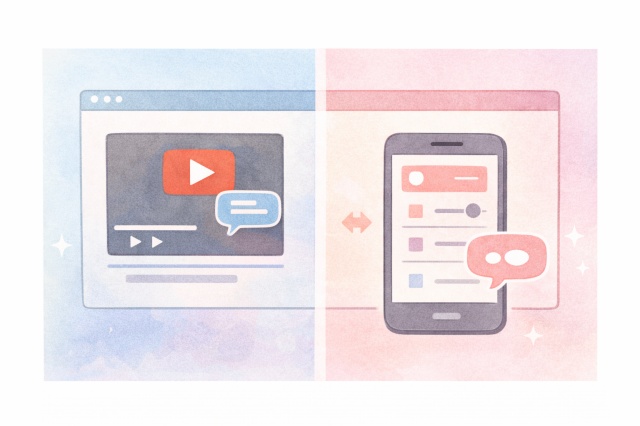
字幕にはYouTubeの機能によるものと、端末が自動で表示しているものがあります。
見分けることで、確認すべき場所がはっきりします。
YouTube字幕と端末の自動字幕の違い
動画画面の右上や歯車マークから消せる場合は、YouTubeの字幕です。
この場合は、YouTubeの再生画面やアカウント設定を見直すことで対処できます。
一方で、設定画面をいくら探しても字幕の項目が見当たらない場合は、端末の自動字幕機能が関係していることがあります。
これはYouTubeとは別に、スマホやパソコン自体が音声を文字に変換して表示している状態です。
どちらの字幕なのかを最初に見分けることで、無駄に設定を探し回らずに済みます。
字幕の見た目で見分けるポイント
YouTube字幕はフォントの形や文字サイズが比較的一定です。
表示される位置も、画面下の決まった場所に出ることが多いです。
一方、端末の自動字幕は文字が大きめで、背景がはっきりしていることがあります。
画面のかなり下や、操作ボタンに近い位置に表示されるのも特徴です。
見た目を少し意識するだけで、原因の切り分けがしやすくなります。
YouTubeの字幕が勝手に出る理由を整理
字幕が表示されるのには、いくつかの背景があります。
最近は設定を触っていなくても、字幕が出やすい環境になっています。
最近字幕が出やすくなった理由
YouTubeでは自動生成字幕が以前よりも標準的に使われるようになっています。
そのため、動画によっては最初から字幕がオンになっていることがあります。
また、音を出さずに視聴する人が増えた影響で、ミュート状態では字幕を表示する仕様も取り入れられています。
意図せず字幕が出るのは、この流れによるものと考えてよいでしょう。
YouTube側の設定が原因になるケース
過去に字幕を使ったことがあると、その設定がアカウントに記憶されることがあります。
自分ではオフにしたつもりでも、完全には解除されていない場合もあります。
また、アカウントにログインしていると、その設定が他の端末にも反映されることがあります。
スマホでの操作が、パソコンやテレビに影響することもあります。
端末やOS設定が影響するケース
スマホやパソコンには、音声を自動で文字にする機能があります。
この機能は便利な反面、意図しない字幕表示の原因になることがあります。
設定がオンのままだと、YouTubeに限らず動画全体で字幕が出続けることがあります。
そのため、YouTubeの設定だけでなく端末側の設定も確認することが大切です。
【PC】YouTube字幕をオフにする方法
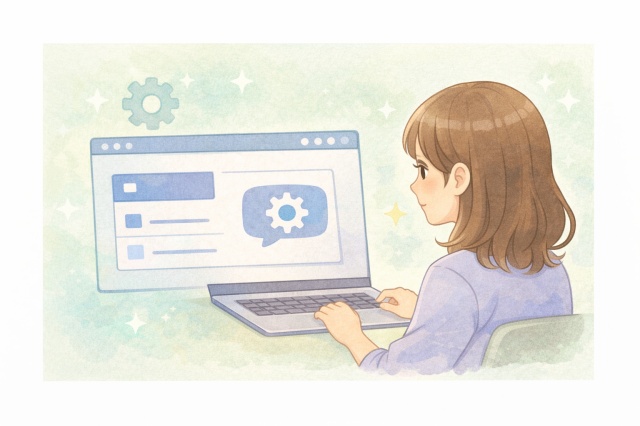
パソコンで見る場合は、まずYouTubeの設定を確認します。
アカウント設定で字幕をオフにする
YouTubeにログインした状態で、画面右上のアイコンから設定画面を開きます。
設定メニューの中にある再生とパフォーマンスの項目を探してください。
その中に字幕に関する設定があるので、表示がオンになっていないか確認します。
ここをオフにすることで、字幕が自動的に表示されにくくなります。
一度設定した内容はアカウントに保存されるため、基本的には次回以降も反映されます。
動画プレーヤーで一時的に字幕を消す方法
今見ている動画だけ字幕を消したい場合は、動画プレーヤーの操作が便利です。
再生画面に表示されている字幕アイコンをクリックします。
これだけで、その動画では字幕が非表示になります。
ただし、この方法は一時的な対処なので、次の動画では再び表示されることがあります。
急いでいるときや、一時的に文字が邪魔に感じるときに使いやすい方法です。
字幕が戻る場合に確認すること
字幕をオフにしても、また表示される場合があります。
その原因として、ブラウザに入っている拡張機能が影響していることがあります。
とくに広告ブロッカーや動画関連の拡張機能が関係することもあります。
一度シークレットモードで再生して、同じ現象が起きるか確認してみてください。
それでも出る場合は、ブラウザやYouTube側の仕様が影響している可能性があります。
【スマホ】字幕が勝手に出るときの対処法
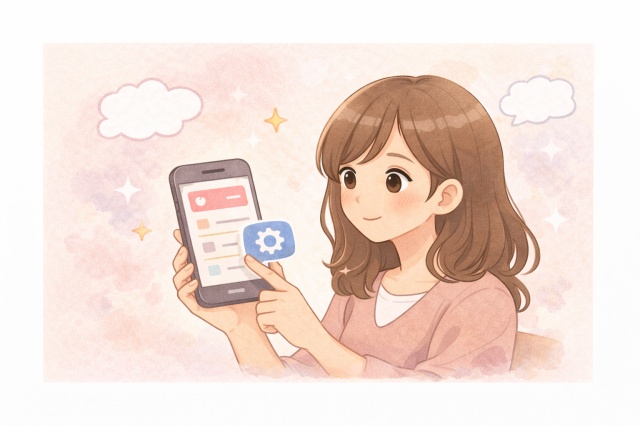
スマホで字幕が表示される場合は、YouTubeアプリと本体設定の両方を落ち着いて確認することが大切です。
どちらか一方だけが原因になっていることも多いので、順番に見ていきましょう。
YouTubeアプリ内で字幕をオフにする
動画を再生している最中に、画面に表示される字幕アイコンをタップします。
アイコンがオンの状態だと字幕が表示され続けます。
タップしてオフにすると、その動画では字幕が表示されなくなります。
動画によっては、次の再生時に再びオンになることもあります。
そのため、字幕が出たときはこの操作を思い出してみてください。
ミュート時に字幕が出る設定を確認
スマホの音量がゼロになっていると、自動的に字幕が表示されることがあります。
これは、音を出せない状況でも内容が分かるようにするための仕組みです。
気づかないうちにミュートになっていることも多いので注意しましょう。
音量を少しだけ上げると、字幕が自然に消える場合もあります。
iPhoneの設定を確認する
iPhoneを使っている場合は、設定アプリからアクセシビリティを開きます。
その中にある字幕やキャプションの項目を探してください。
ここがオンになっていると、YouTube以外の動画でも字幕が表示されることがあります。
不要な場合はオフに切り替えておくと安心です。
設定を変えたあとは、もう一度YouTubeを開いて動作を確認してみてください。
Androidの設定を確認する
Androidでは、設定メニューの中にライブキャプションという項目があります。
この機能は、再生中の音声を自動で文字に変換するものです。
便利な反面、意図しない字幕表示の原因になることもあります。
オンになっている場合は、オフに切り替えてからYouTubeを再起動してみてください。
【テレビ】YouTubeの字幕を消す方法
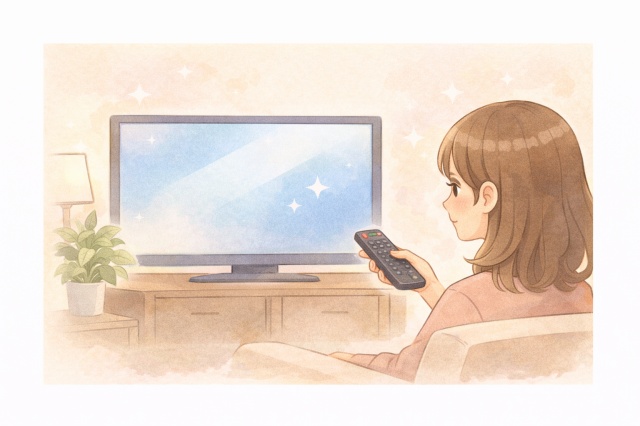
テレビの場合は、リモコン操作が中心になります。
YouTubeアプリで字幕をオフにする
動画再生中にリモコンを使って設定メニューを開きます。
画面上に表示される歯車マークや字幕の項目を選択してください。
字幕がオンになっている場合は、オフに切り替えます。
操作後は、その動画で字幕が消えているかを確認します。
テレビの機種やアプリのバージョンによって、表示位置が少し異なることもあります。
一度落ち着いて、画面の案内を見ながら操作してみてください。
テレビ本体の字幕設定を確認
YouTubeアプリとは別に、テレビ本体に字幕設定が用意されている場合があります。
テレビの設定メニューを開き、字幕やクローズドキャプションの項目を探します。
ここがオンになっていると、YouTube側で字幕をオフにしても表示されることがあります。
不要な場合はオフに切り替えておくと安心です。
機種によって名称が異なるため、分からない場合は説明文もあわせて確認してみてください。
設定しても字幕が戻るときの対処
一度字幕を消しても、次の動画で再び表示されることがあります。
これは設定が完全に保存されていなかったり、別の要因が影響している場合があります。
あわてずに、順番に原因を確認していきましょう。
アカウント同期が影響する場合
YouTubeはアカウントに設定内容を保存します。
そのため、別のスマホやパソコンで変更した設定が反映されることがあります。
複数の端末を使っている場合は、すべて同じ設定になっているか確認します。
とくにスマホでの操作が、テレビやパソコンに影響することもあります。
一時的な不具合の可能性
アプリやブラウザの一時的な動作不良が原因のこともあります。
この場合は、一度アプリを閉じて再起動してみてください。
パソコンの場合は、ブラウザを再起動すると直ることがあります。
あわせて、アプリやブラウザに更新が来ていないかも確認してみてください。
よくある質問
字幕を消しても次の動画で出ます
これはYouTubeの仕様によるものです。
毎回オフにする必要がある場合もあります。
字幕メニューが出ない動画があります
投稿者が字幕を固定している動画もあります。
その場合は消せないことがあります。
まとめ|字幕を消すために確認すること
まずYouTubeの設定を確認します。
次に端末の設定を見直します。
それでも出る場合は仕様によるものと考えましょう。
順番に確認すれば、落ち着いて対処できます。
困ったときは、このページを見ながらゆっくり試してみてください。